店舗設定-決済・請求
1. 概要
当サービスで開設する EC サイトを、「店舗」と呼びます。
この画面では、店舗の決済・請求に関する設定を行います。
2. 店舗設定-決済・請求
サイドメニュー>設定>店舗設定より、「店舗設定-注文・見積」に進みます。
画面上部にタブがあるので、「決済・請求」をクリックしてください。

「決済・請求」をクリックすると、下記の画面が表示されます。
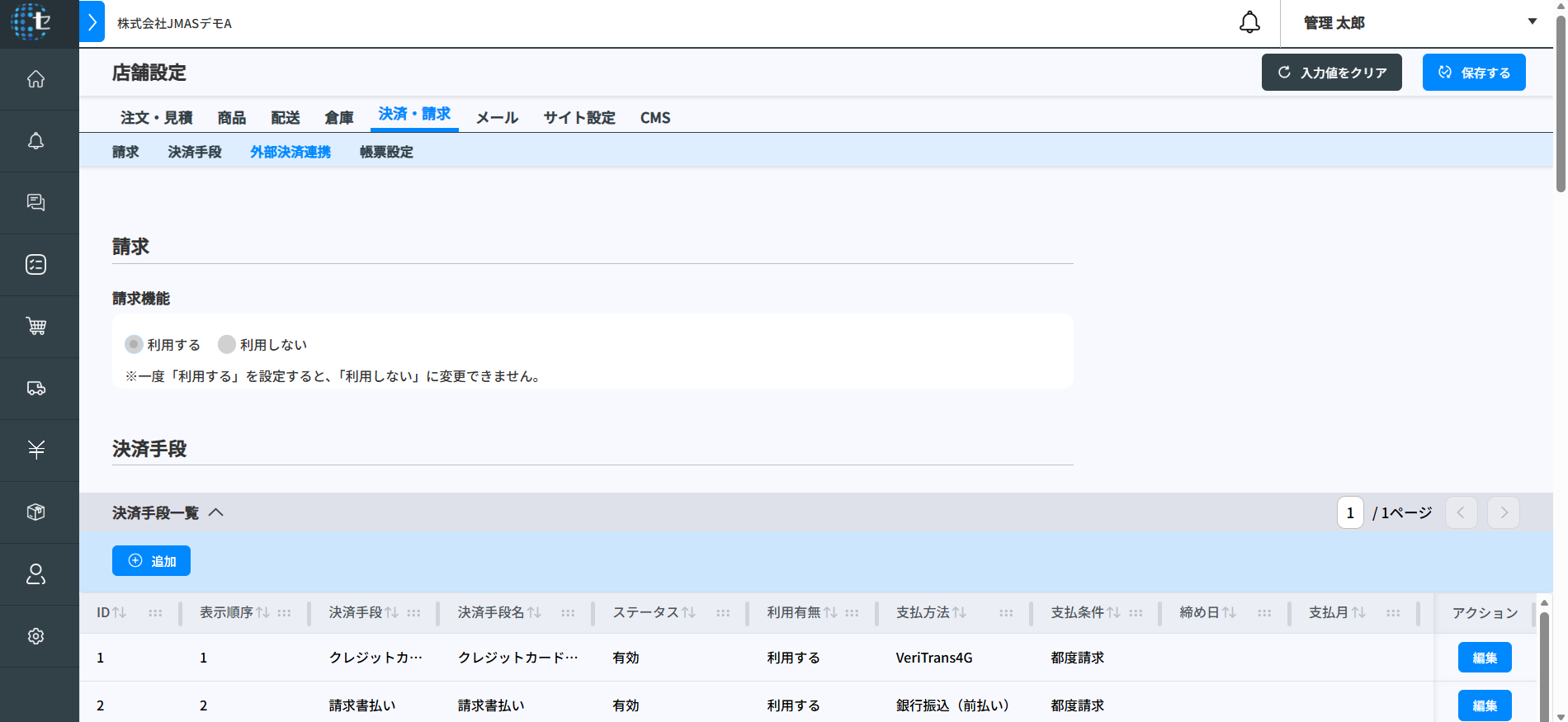
店舗設定-決済・請求画面を 12 個のブロックに分けて説明します。
1. 遷移タブ
店舗設定-決済・請求の、各部分に遷移することができます。
-
請求
-
決済手段
-
外部決済手段
-
帳票設定

2. 入力値をクリアする
入力値をクリアする時は画面右上の「入力値をクリア」ボタンをクリックしてください。
ボタンをクリックすると入力値を保存する前の状態に戻します。

3. 保存する
店舗設定-決済・請求の、各項目を入力・選択したあとは、画面右上の「保存する」ボタンをクリックしてください。

4. 請求機能
請求機能を利用するかどうかを選択します。
「利用する」を選択すると、請求関連の設定画面が表示されるようになります。
*一度「利用する」を設定すると、「利用しない」に変更できません。

5. 決済手段一覧
注文時に指定できる決済手段を登録・編集します。
また、その決済手段の詳細な条件や、領収書に関する設定を行います。

1. 追加ボタン
決済手段を追加する場合は、こちらをクリックしてください。
クリックすると、決済手段の登録・更新ダイアログが表示されます。
*配送手段の登録・更新方法については、【決済手段の登録・更新ダイアログ】をご覧ください。
2. 決済手段一覧
登録済の決済手段が一覧で確認できます。
| 項目名 | 説明 | 備考 |
|---|---|---|
| ID | 決済手段を表す ID です。 | |
| 表示順序 | 決済手段を会員に表示する際の表示順序です。会員が閲覧する画面で、番号が若い順(1 ~)に上から表示されます。 | |
| 決済手段 | どのような決済手段を利用するかを表します。 例:クレジットカード、請求書払い | |
| 決済手段名 | 決済手段の名称です。管理しやすい、任意の名称をつけることができます。 | |
| ステータス | 決済手段のステータスです。「有効」もしくは「無効」が表示されます。 | |
| 利用有無 | この決済手段を利用可能にするかどうかを表します。「利用する」もしくは「利用しない」が表示されます。 | |
| 支払方法 | 支払方法の種類が表示されます。 例:銀行振込(前払い)、銀行振込(後払い)、VeriTrans4G(※備考参照)、その他 | VeriTrans4G は、当サービスと連携可能な外部決済サービスです。 連携することで、セカイカートでクレジットカード決済が利用できるようになります。 |
| 支払条件 | 支払条件の設定が表示されます。 例:都度請求、締め払い、その他 | |
| 締め日 | 締め払いの場合の、締め日です。末日や特定の日付(1 ~ 31 日)が設定できます。 | |
| 支払月 | 締め払いの場合の、支払月です。「当月」「翌月」「翌々月」があります。 | |
| 支払日 | 締め払いの場合の、支払日です。末日や特定の日付(1 ~ 31 日)が設定できます。 | |
| 入金ステータス表示 | この決済手段で注文した際に、入金ステータスを表示するかどうかを表します。「表示」もしくは「非表示」が表示されます。 |
3. 編集ボタン
登録済の決済手段を編集する場合は、こちらをクリックしてください。
クリックすると、決済手段の登録・更新ダイアログが表示されます。
6. 外部決済連携
外部決済サービスとの連携を行うため、必要情報を設定します。
※外部決済サービスとの連携には、多要素認証オプションが必要です。
ご利用を希望される場合は、弊社にお問い合わせください。
なお、オプション未契約の状態ですと、当画面は以下のような表示となります。

■ VeriTrans4G
VeriTrans4G は、当サービスと連携可能な外部決済サービスです。
ここで設定を行うことで、セカイカートでクレジットカード決済が利用できるようになります。
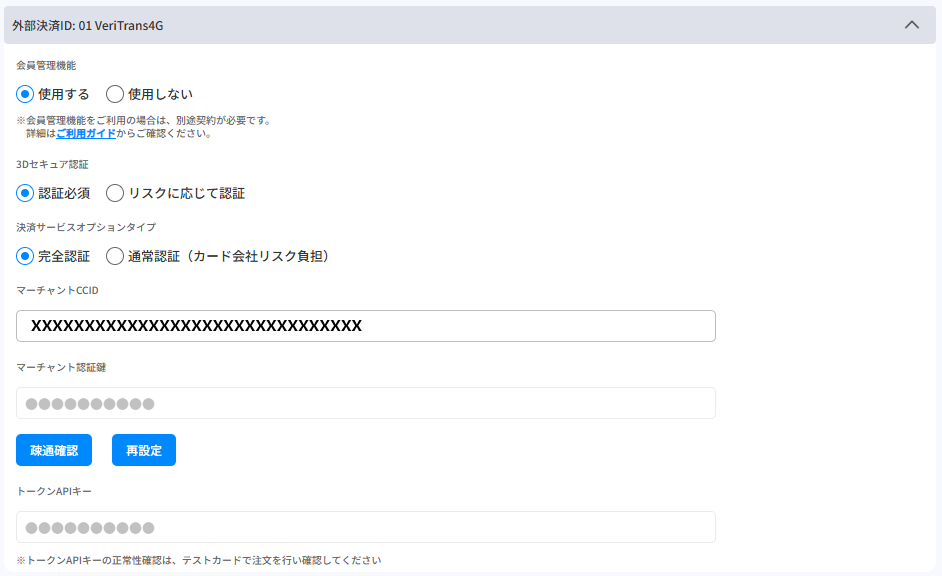
| 項目名 | 説明 | 備考 |
|---|---|---|
| 会員管理機能 | VeriTrans4G の会員管理機能(※備考参照)を利用するかどうかを設定します。 | 会員管理機能とは、会員情報やカード情報を安全に管理できる機能です。 これにより、会員は毎回カード情報を入力せずにスムーズに決済でき、貴社は会員データや決済状態を自動的に管理できます。 |
| 3D セキュア認証 | クレジットカード決済時に 3D セキュア認証を利用するかどうかを設定します。 | |
| 決済サービスオプションタイプ | VeriTrans4G の決済サービスオプションタイプを設定します。 ・完全認証 決済時にワンタイムパスワードや生体認証などの 3D セキュアによる本人認証が必ず実施されます。 認証に成功した取引について、不正利用が発生した場合のリスク負担はカード会社側になります。 3D セキュアによる本人認証に失敗した場合や、カードが 3D セキュア未登録・非対応の場合は、決済エラーとなります。 ・通常認証(カード会社リスク負担) 原則として、完全認証タイプと同様に 3D セキュアによる本人認証が実施されます。 一方で、カードが 3D セキュア未登録・非対応の場合や、カード会社の判断など、カード起因により本人認証が実施されなかった場合は、 決済エラーとはならず、3D セキュアを実施した取引として処理されます。 そのケースで不正利用が発生した場合のリスク負担は、カード会社側となります。 | |
| マーチャント CCID | VeriTrans4G から発行されるマーチャント CCID(契約コード)を入力します。VeriTrans4G との連携に必要な情報です。 | |
| マーチャント認証鍵 | VeriTrans4G から発行されるマーチャント認証鍵を入力します。VeriTrans4G との連携に必要な情報です。 | |
| 疎通確認 | VeriTrans4G との疎通確認を行います。設定した情報が正しいかどうかを確認できます。 | |
| 再設定 | VeriTrans4G との連携設定を再設定します。設定内容を変更した場合は、こちらをクリックしてください。 | |
| トークン API キー | VeriTrans4G のトークン API キーを入力します。クレジットカード情報を安全に扱うために必要な情報です。 |
■ その他の外部決済サービス
今後のアップデートで、連携可能なサービスが順次追加される予定です。
7. 会社ロゴ
領収書に表示する会社のロゴを設定します。画像ファイルを登録してください。登録可能な拡張子:jpg,jpeg,png,gif,bmp

8. 領収書印字設定
領収書に印字する項目を選択します。

9. 社判/代表者印
社判と代表者印を登録します。
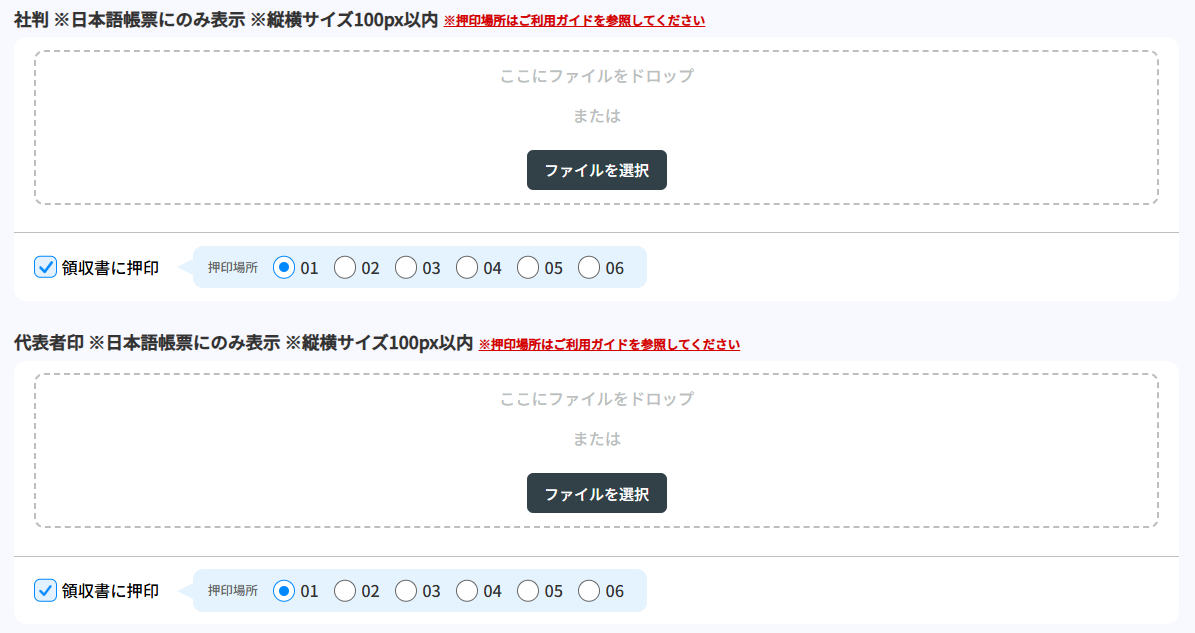
| 項目名 | 説明 |
|---|---|
| 1. ここにファイルをドロップ または ファイルを選択 | 社印/代表者印の画像ファイルを登録してください。 |
| 2. 領収書に押印 | 領収書に社印/代表者印を押印する場合は、チェックを入れてください。 |
| 3. 押印場所 | 社印/代表者印の押印場所を設定できます。 下記の画像を参考に、1~6 から選択してください。 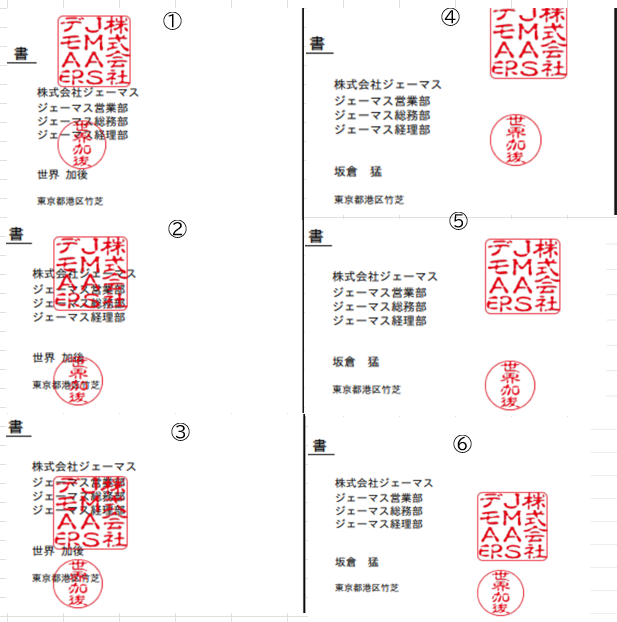 *例の画像は、角印が社印、丸印が代表者印です。 |
*日本語帳票にのみ表示されます。
10. 領収書記載内容
領収書に代表者名を表示するかどうかと、表示する代表者名を設定します。

| 項目名 | 説明 |
|---|---|
| 代表者名を表示 | 代表者名を表示する場合は、こちらにチェックを入れてください。 |
| 代表者名(日本語) | 代表者名を日本語で入力してください。 |
| 代表者名(英語) | 代表者名を英語で入力してください。 言語設定を日本語以外の言語にしている会員には、こちらが表示されます。 |
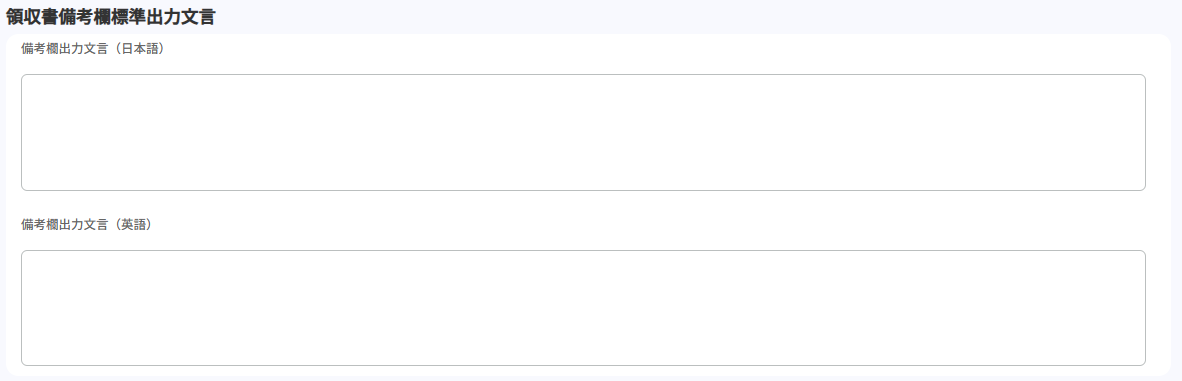
11. 領収書備考欄標準出力文言
領収書の備考欄に出力する文言を設定します。
| 項目名 | 説明 |
|---|---|
| 備考欄出力文言(日本語) | 領収書の備考欄に出力する文言を日本語で入力してください。 |
| 備考欄出力文言(英語) | 領収書の備考欄に出力する文言を英語で入力してください。 言語設定を日本語以外の言語にしている会員には、こちらが表示されます。 |
12. サイン欄
英語帳票にサイン欄を表示する場合は、「印字する」にチェックを入れてください。
