決済手段登録・更新ダイアログ
1. 概要
当サービスでは、注文時に使用する決済手段を店舗設定で登録します。
このダイアログは、店舗設定-決済・請求画面の決済手段一覧から表示することができ、決済手段に関する下記の 2 つのオペレーションが実施できます。
-
決済手段を新規登録する
決済手段を、新たに登録することができます。
-
決済手段を更新する
決済手段の登録内容を、更新することができます。
*決済手段の詳細および設定サンプルについては、【決済手段】をご覧ください。
2. 決済手段登録・更新ダイアログ
サイドメニュー>店舗設定>店舗設定-注文・見積より、遷移タブ「決済・請求」をクリックして、店舗設定-決済・請求に進みます。

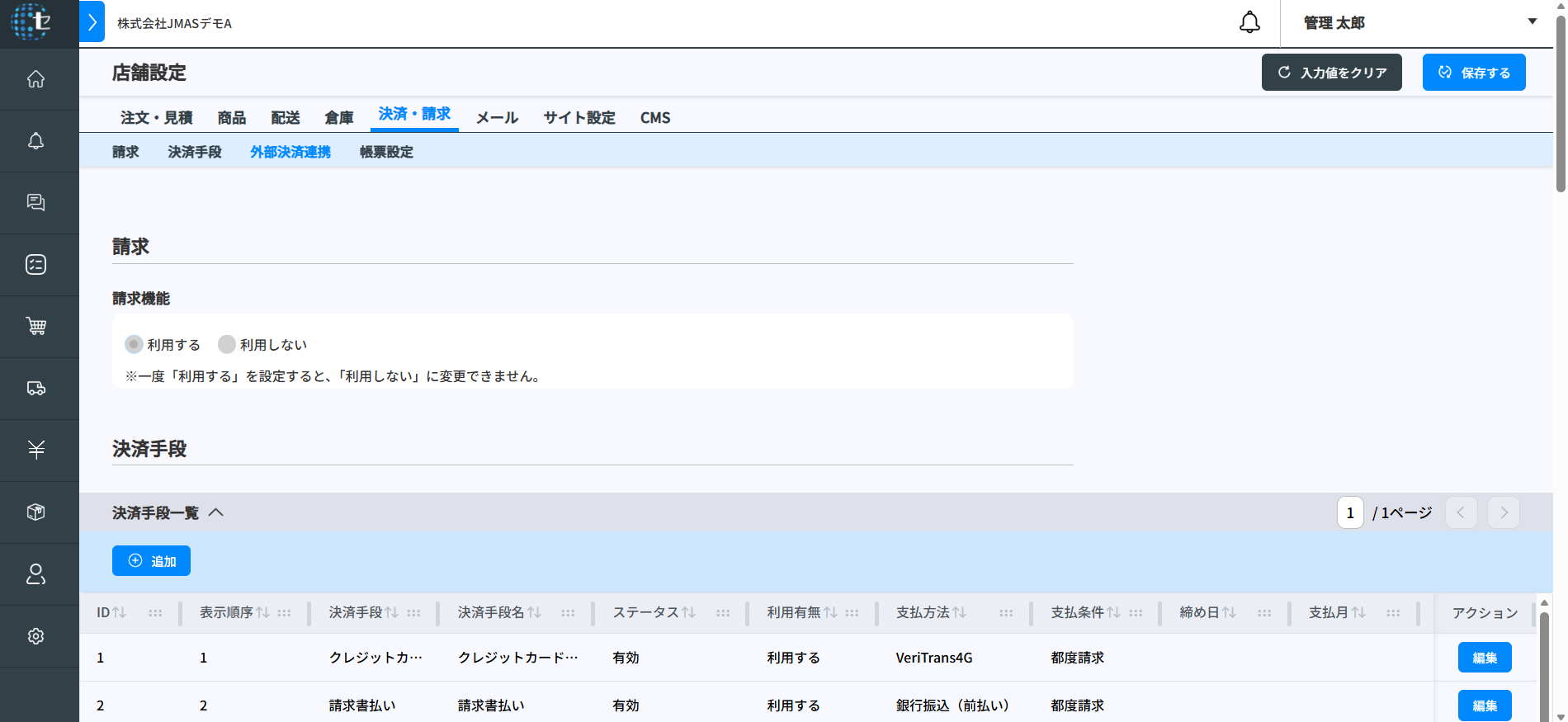
店舗設定-決済・請求画面の決済手段一覧に移動します。

決済手段を新規登録するとき
左上の、「追加」ボタンをクリックしてください。

決済手段を更新するとき
更新したい決済手段の行の、「編集」ボタンをクリックしてください。

「追加」ボタン、もしくは、「編集」ボタンをクリックすると、決済手段登録・更新ダイアログが表示されます。
このダイアログ内で、決済手段の登録・更新を行います。
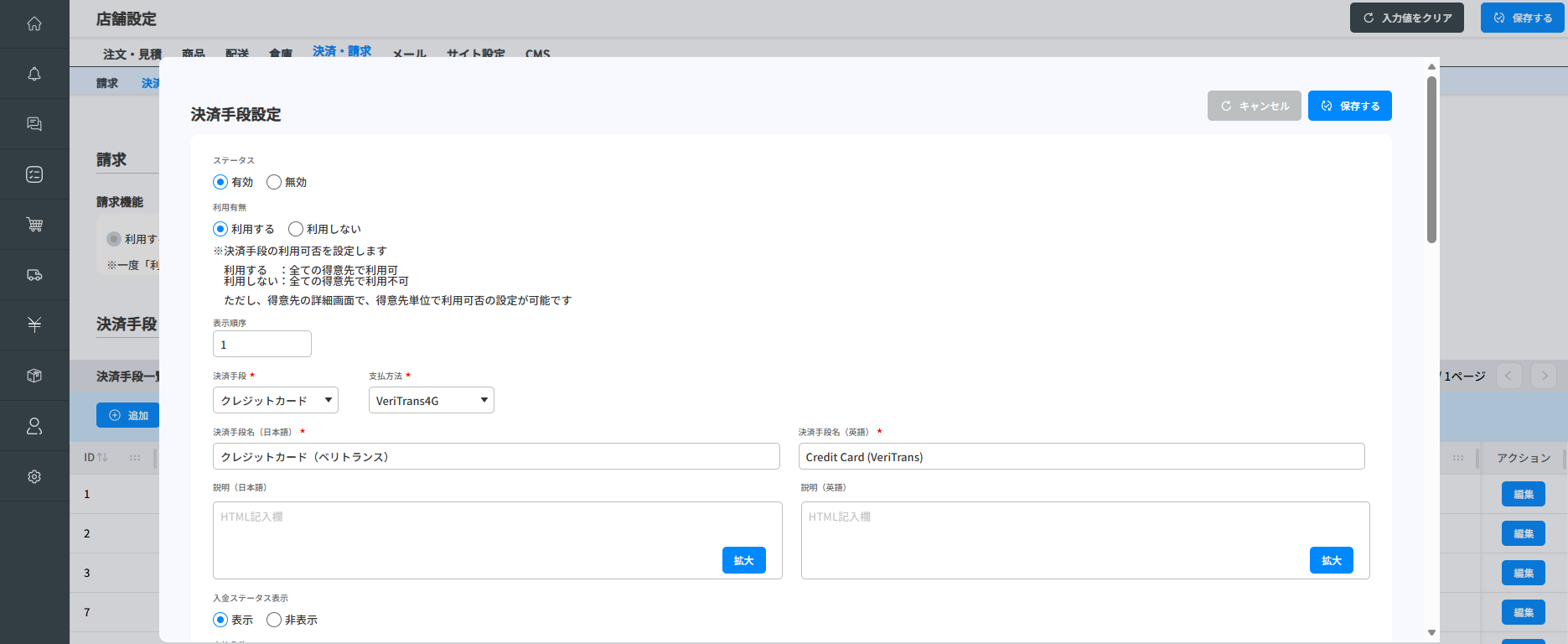
決済手段登録・更新ダイアログを、4 つのブロックに分けて説明します。
1. 基本情報(利用有無~与信エラー時の与信の再取得)
決済手段の基本的な情報を登録します。
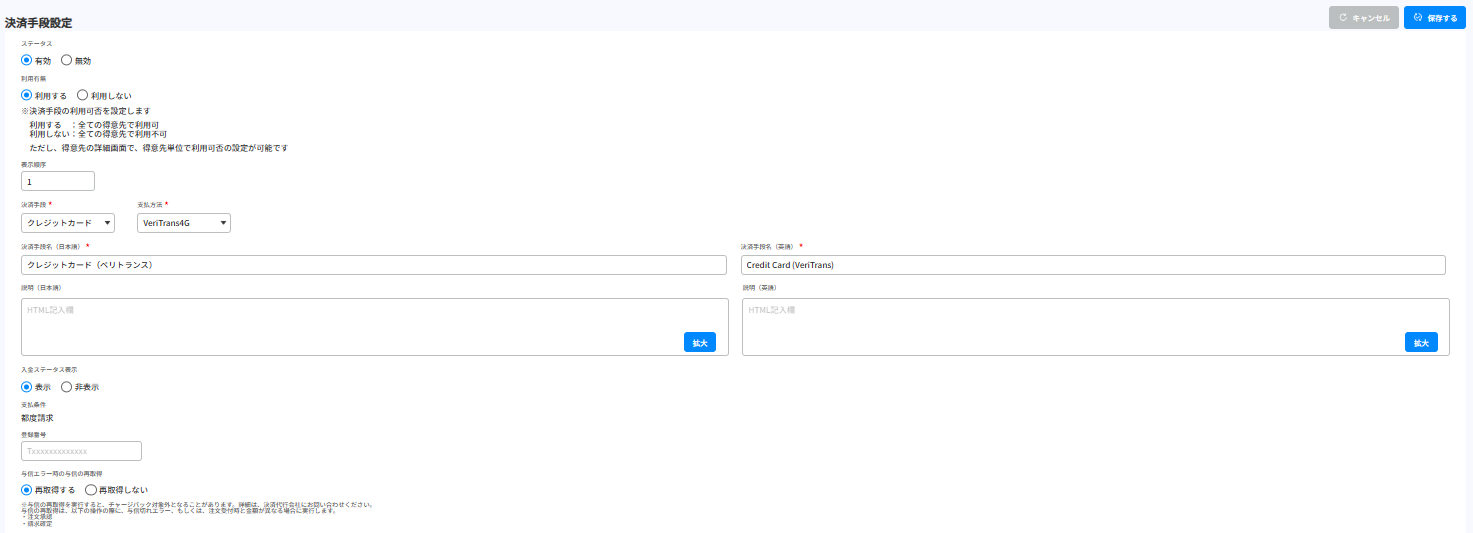
| 項目名 | 説明 |
|---|---|
| ステータス | この決済手段のステータスです。「有効」もしくは「無効」のいずれかを選択してください。 |
| 利用有無 | この決済手段の利用有無を設定します。 「利用する」を選択すると、全ての得意先で利用可となります。 「利用しない」を選択すると、全ての得意先で利用不可となります。 ただし、ここでの設定は、あくまでも店舗全体における基本設定です。 得意先の詳細画面にて、得意先単位で利用可否の設定ができます。 設定例①:店舗全体の基本設定としては、利用可。一部得意先のみ利用不可。 設定例②:店舗全体の基本設定としては、利用不可。一部得意先のみ利用不可。 |
| 表示順序 | 会員の注文カート内で決済手段を表示する際の、表示順序です。上に表示するものから若い順(1~)に、番号を振ってください。 |
| 決済手段 | 決済手段の種別を選択します。 例:クレジットカード、請求書払い |
| 支払方法 | 具体的な支払方法を選択します。 例1:決済手段が「クレジットカード」の場合 連携済の外部決済サービス(VeriTrans4G 等)から選択します。 例2:決済手段が「請求書払い」の場合 「銀行振込(前払い)」「銀行振込(後払い)」「その他」のいずれかを選択します。 |
| 決済手段名 | この決済手段の名称です。会員が注文カート内で決済手段を選ぶ際に表示されます。日本語、英語それぞれで登録します。 |
| 説明 | この決済手段の説明を入力します。会員が注文カート内で決済手段を選ぶ際に表示されます。日本語、英語それぞれで登録します。 |
| 入金ステータス表示 | この決済手段を利用した注文の詳細画面(会員側)に、入金ステータスを表示するかどうかを設定します。「表示」もしくは「非表示」のいずれかを選択してください。 |
| 支払条件 | 支払条件を選択します。 例1:決済手段が「クレジットカード」の場合 自動的に「都度請求」が選択されます。 例2:決済手段が「請求書払い」の場合 「都度請求」「締め払い」「その他」のいずれかを選択してください。 |
| 登録番号 | インボイス制度下で領収書に表示する登録番号を設定します。 |
| 与信エラー時の与信の再取得 | 決済手段が「クレジットカード」の場合のみ、与信エラーが発生した際に、与信を再取得するかどうかを設定します。 |
2. 領収書設定
この決済手段を利用した際の領収書に関する設定です。

| 項目名 | 説明 |
|---|---|
| 領収書の利用有無 | この決済手段を利用した際に、領収書を発行するかどうかの設定をします。「利用する」もしくは「利用しない」のいずれかを選択してください。 |
| 請求確定時の領収書自動発行 | 請求確定時に領収書を自動で発行するかどうかを設定します。「発行する」もしくは「発行しない」のいずれかを選択してください。 |
3. 差出人
この決済手段を利用した際の領収書に出力する、差出人の情報を登録します。
日本語・英語それぞれで登録できます。
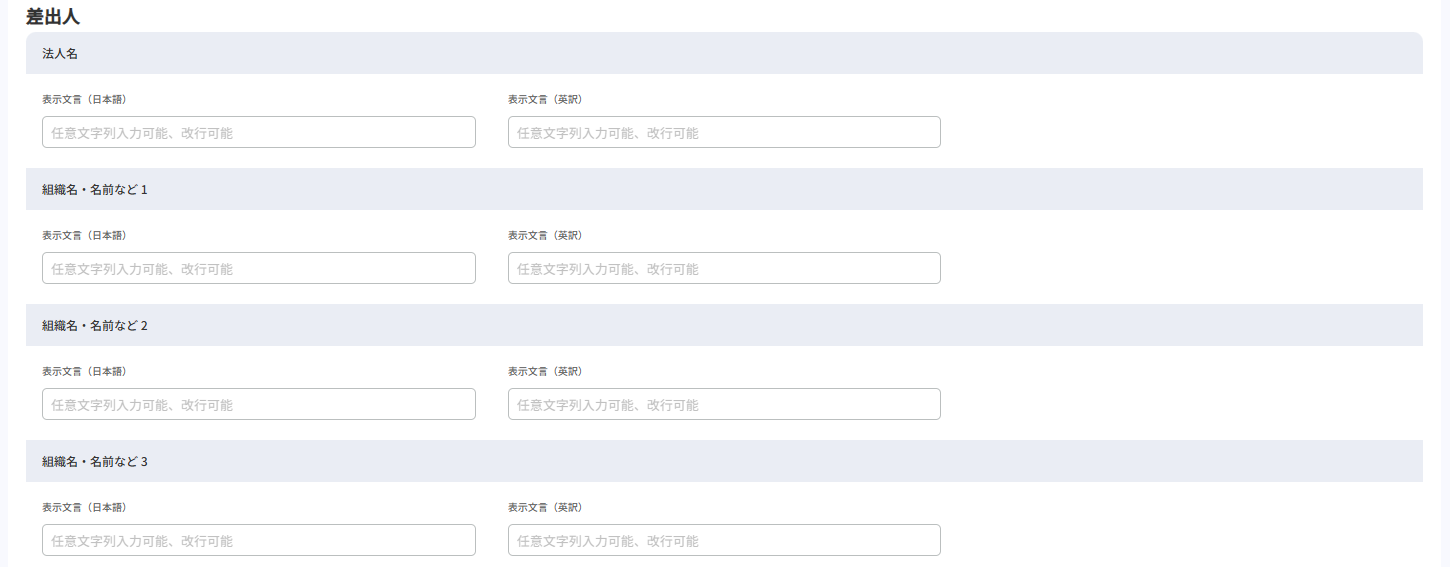
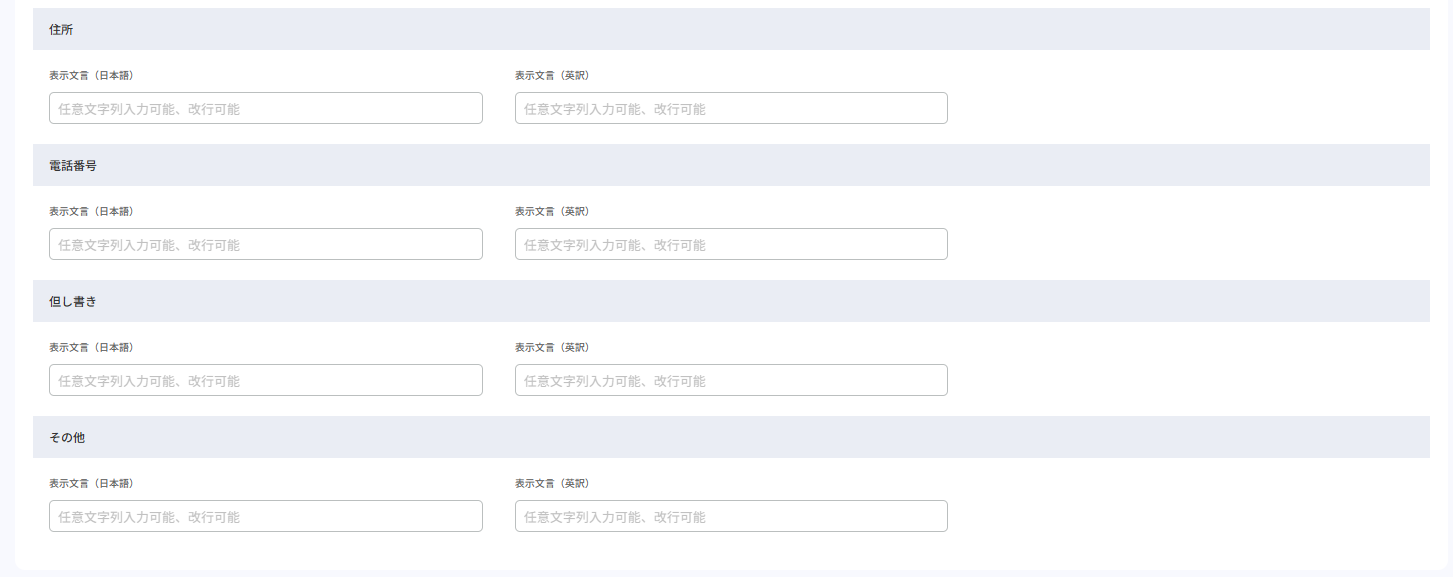
登録できる項目
- 法人名
- 組織名・名前など ※3 つまで登録可能です
- 住所
- 電話番号
- 但し書き
- その他
4. キャンセル
決済手段の登録・更新をキャンセルする場合は、ダイアログ内右上にある「キャンセル」ボタンをクリックしてください。

5. 保存する
決済手段の編集が終わり、保存する場合は、ダイアログ内右上にある「保存」ボタンをクリックしてください。
