請求一覧
1. 概要
EC サイト上の請求を、一覧で確認することができます。
2. 請求一覧
サイドメニュー>請求管理>請求一覧より、請求一覧に進みます。

請求一覧画面を 4 つのブロックに分けて説明します。
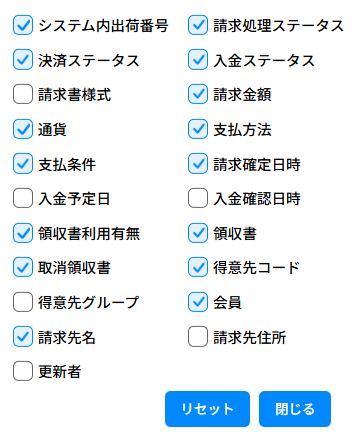
1. 表示項目変更
請求一覧の表示項目を変更します。
クリックすると、項目の選択欄が表示されます。
表示したい項目にチェックを入れてください。
2. 絞り込み検索
各項目を入力・選択することで、請求の検索ができます。
クリックして検索条件の入力エリアを開いてください。

入力または選択で検索条件を指定してください。

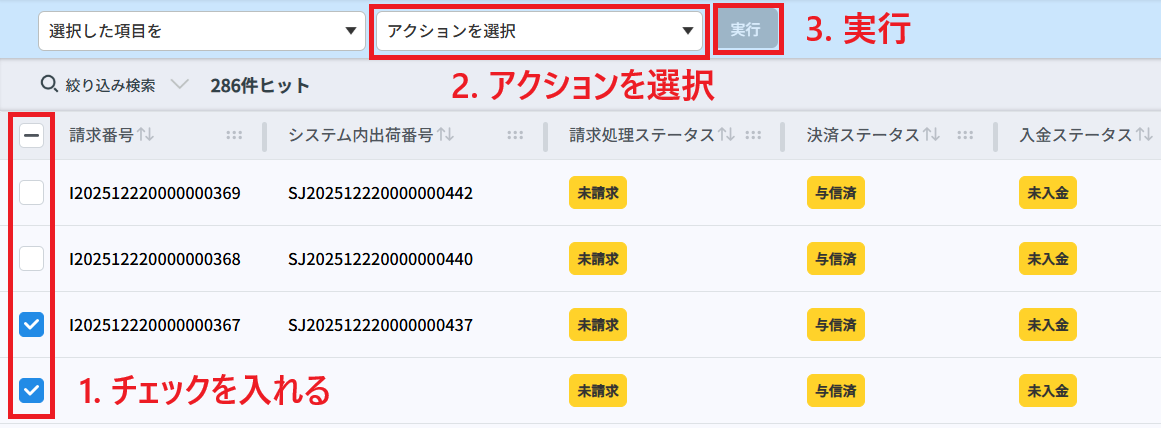
3. チェックボックス
下記の【アクション】をまとめて行う際に、チェックを入れます。
*上部の薄いグレーのヘッダー部にチェックすると、一覧に表示されている全ての行にチェックが入ります。
チェックを入れるとアクションが選択できるようになります。
選択後は、「実行」ボタンをクリックしてください。
【アクション】
| 項目名 | 説明 |
|---|---|
| 請求確定にする | 未請求の請求を請求済の状態に変更します。確定後は正式な請求として処理されます。 |
| 入金済にする | 未入金の請求を入金済の状態に変更します。得意先からの入金が確認できたことを、得意先に通知したい場合に使用します。 |
| 決済エラー解消 | 外部決済サービス(例:クレジットカード決済)との連携でエラーが発生した請求は、決済ステータスが「請求確定エラー」となります。 エラーの解消には、下記の順番で対応が必要です。 【エラー解消手順】 ①外部決済サービスでのエラー解消(外部決済サービスの管理画面等で行う) ②セカイカートでのエラー解消 このうち、②の「セカイカートでのエラー解消」として行うのが、当アクションの「決済エラー解消」です。 このアクションを行うと、「請求確定にする」の再試行が可能となります。 |
| 領収書発行 | 入金済の請求に対して領収書を発行します。領収書利用可能な決済手段のみ発行できます。 |
| 取消領収書発行 | 注文キャンセルや返金などの理由で、既に発行済の領収書を取り消す必要がある場合に、取消領収書を発行します。 なお、訂正した領収書の発行は、本サービスでは実施できません。別途領収書の作成を行い、得意先に送付してください。 |
| CSV ダウンロード | チェックを入れた請求のデータをダウンロードしたい場合は、こちらを選択してください。 CSV ファイルで出力できます。 |
4. 請求一覧
請求データを、一覧で確認することができます。
カラム名を選択すると昇順/降順で並び替えができます。
| 項目名 | 説明 |
|---|---|
| 請求番号 | 請求の番号です。 |
| システム内出荷番号 | 請求が紐づいている出荷データを表す番号です。 |
| 請求処理ステータス ※ | 請求の処理状態を表します。 |
| 決済ステータス ※ | 外部サービスでの決済(例:クレジットカード決済)の処理状態を表します。 |
| 入金ステータス ※ | 入金の状態を表します。 |
| 請求書様式 | 請求書の発行様式です。 例:取引単位、請求単位 |
| 請求金額 | 請求する金額です。 |
| 通貨 | 請求金額の通貨です。 |
| 支払方法 | 請求の支払方法です。 |
| 支払条件 | 支払の条件です。 例:都度請求、締め払い |
| 請求確定日時 | 請求が確定された日時です。 チェックボックス操作で「請求確定する」を実行した日時が表示されます。 |
| 入金確認日時 | 入金が確認された日時です。 チェックボックス操作で「入金済にする」を実行した日時が表示されます。 |
| 領収書利用有無 | 領収書が利用できるかどうかを表します。 |
| 領収書 | アイコンのボタンをクリックすることで、領収書をダウンロードできます。 |
| 取消領収書 | アイコンのボタンをクリックすることで、発行された取消領収書をダウンロードできます。 ※アイコンのボタンは、領収書発行済の場合のみ表示されます。 |
| 得意先コード | 請求先となる得意先のコードです。 |
| 得意先グループ | 請求先の得意先が所属するグループです。 |
| 会員 | 請求に関連する会員の氏名です。 |
| 請求先名 | 請求先の名称(企業名 等)です。領収書に記載されます。 |
| 請求先住所 | 請求先の住所です。 領収書に記載されます。 |
| 更新者 | 請求のデータを最後に更新した管理者です。 |
※ 各ステータスの説明は、【受注業務におけるステータス説明(請求)】をご覧ください。