バリエーション商品
バリエーション商品について解説します。
1. バリエーション商品とは
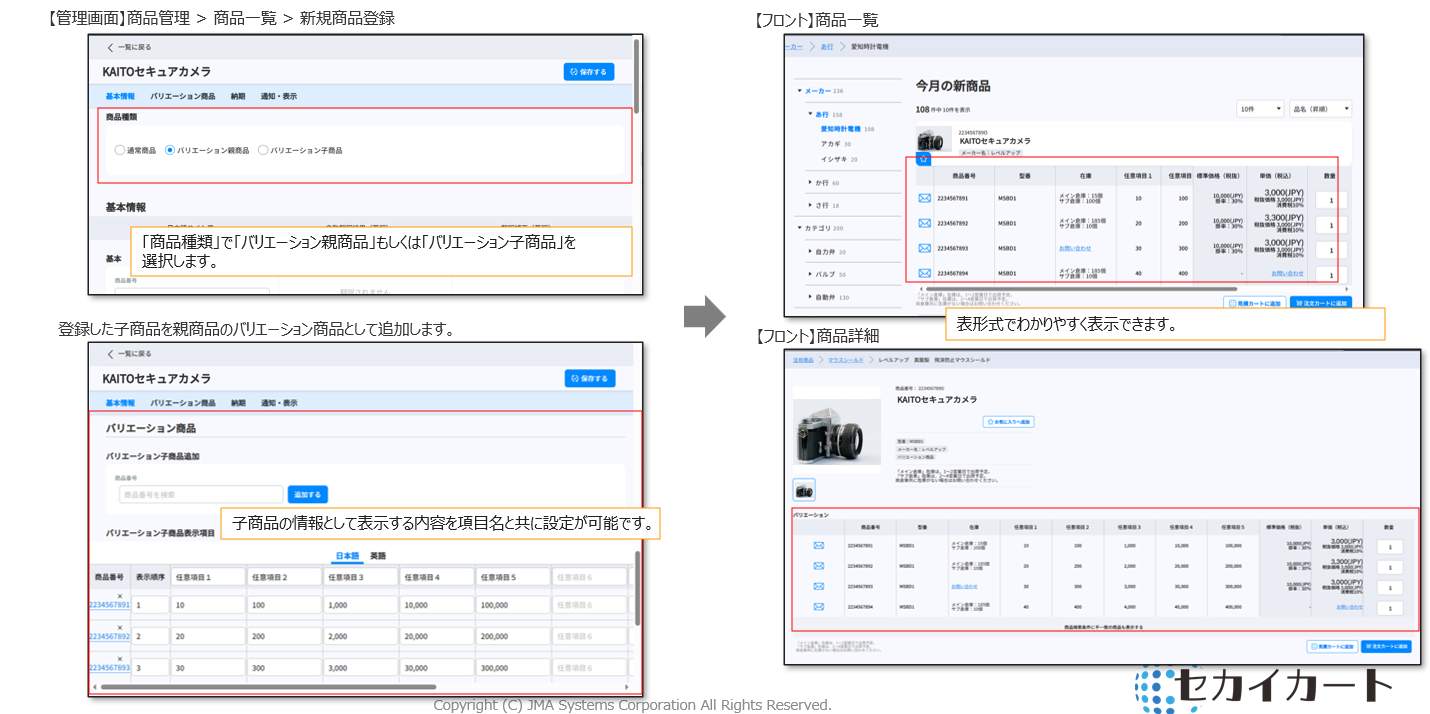
サイズや色などによりバリエーションのある商品を、当サービスでは「バリエーション商品」と呼びます。
バリエーション商品は、親子の形式で登録することができ、
「バリエーション親商品」を基準に、「バリエーション子商品」で複数の種類(サイズ違いや色違い等)を表す仕組みです。
この登録方式により、バリエーションのある商品を、表形式でわかりやすく表示することができます。
2. 登録方法(画面操作)
管理画面の操作によるバリエーション商品の登録方法をご紹介します。
*CSV ファイルでの登録方法は、3. 登録方法(CSV 一括登録更新)をご覧ください。
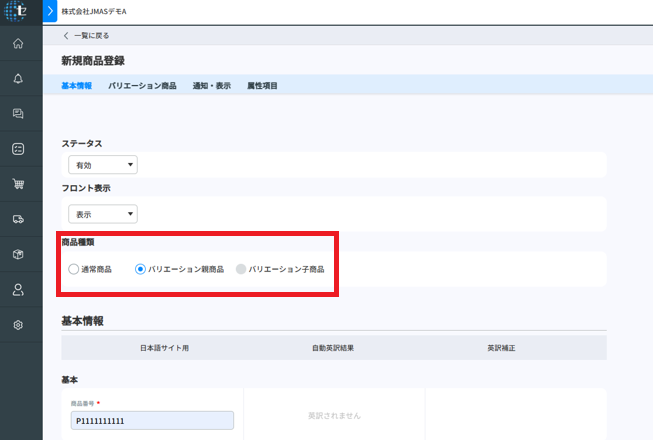
1. 親商品の登録
2. 子商品の登録
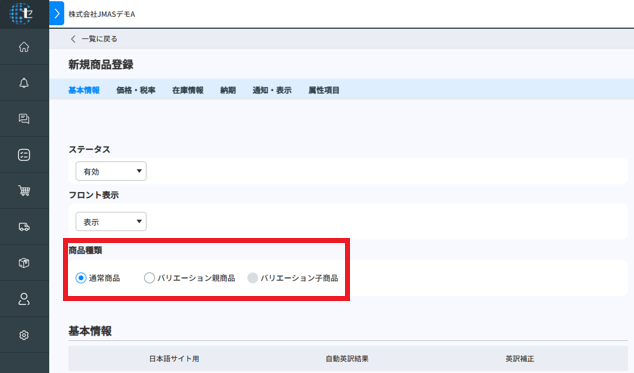
親商品に紐づける予定の子商品を登録します
- 管理画面>サイドメニュー>商品管理>商品一覧>新規商品登録 より、商品登録画面に進みます。
- 商品情報を登録します。その際、商品種類は「通常商品」とします。(※「バリエーション子商品」 は選択できません)
- 子商品は、一つの親商品に対して複数登録可能です。
3. 親子紐づけと任意項目設定
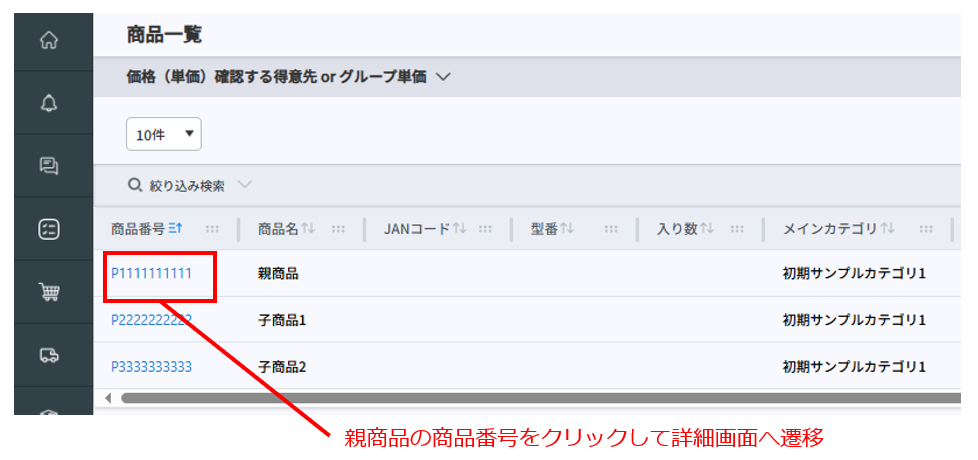
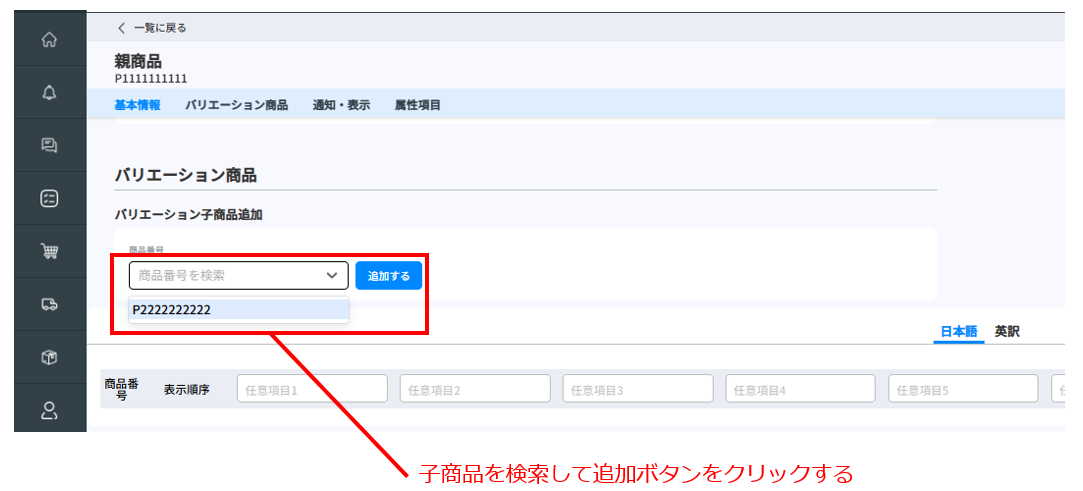
- 親商品の詳細画面>バリエーション子商品追加 で、先ほど登録した子商品を追加します。
- 子商品は、一つの親商品に対して複数登録可能です。
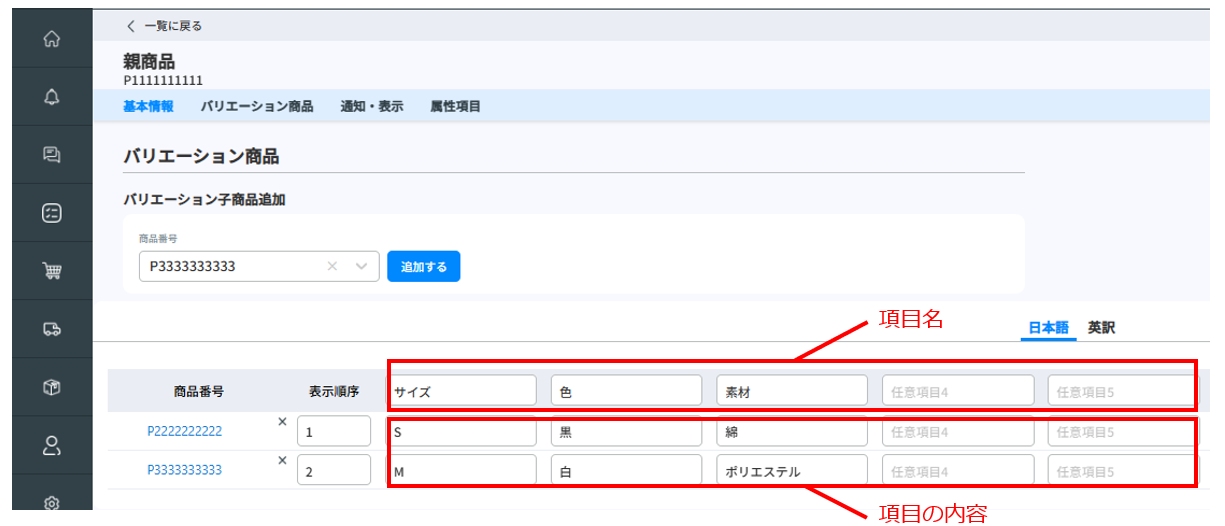
- 任意項目の項目名(ラベル名)と、その内容を登録します。(10 項目まで、日英それぞれで登録可)
- 必要に応じて、表示順序を指定します。
3. 登録方法(CSV 一括登録更新)
-
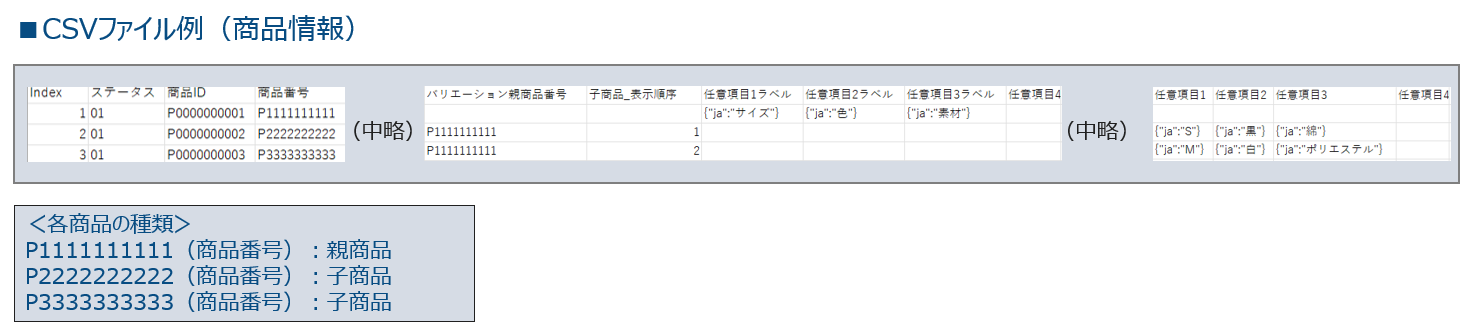
下記ガイドに記載された項目定義の CSV ファイルで、商品情報の一括登録更新が可能です。
-
親商品の行の「任意項目 1(~10 まであり)ラベル」に、任意項目の項目名を指定します。(例:サイズ、色、素材)
-
子商品の行の「任意項目 1(~10 まであり)」に、任意項目の内容を指定します。(例:S、黒、綿)
-
子商品の行の「子商品_表示順序」に、表示順序を指定します。
-
子商品の行の「バリエーション親商品番号」に、親商品としたい商品の商品番号を入れることで、親子関係を設定できます。